Control de Mesas/Habitaciones
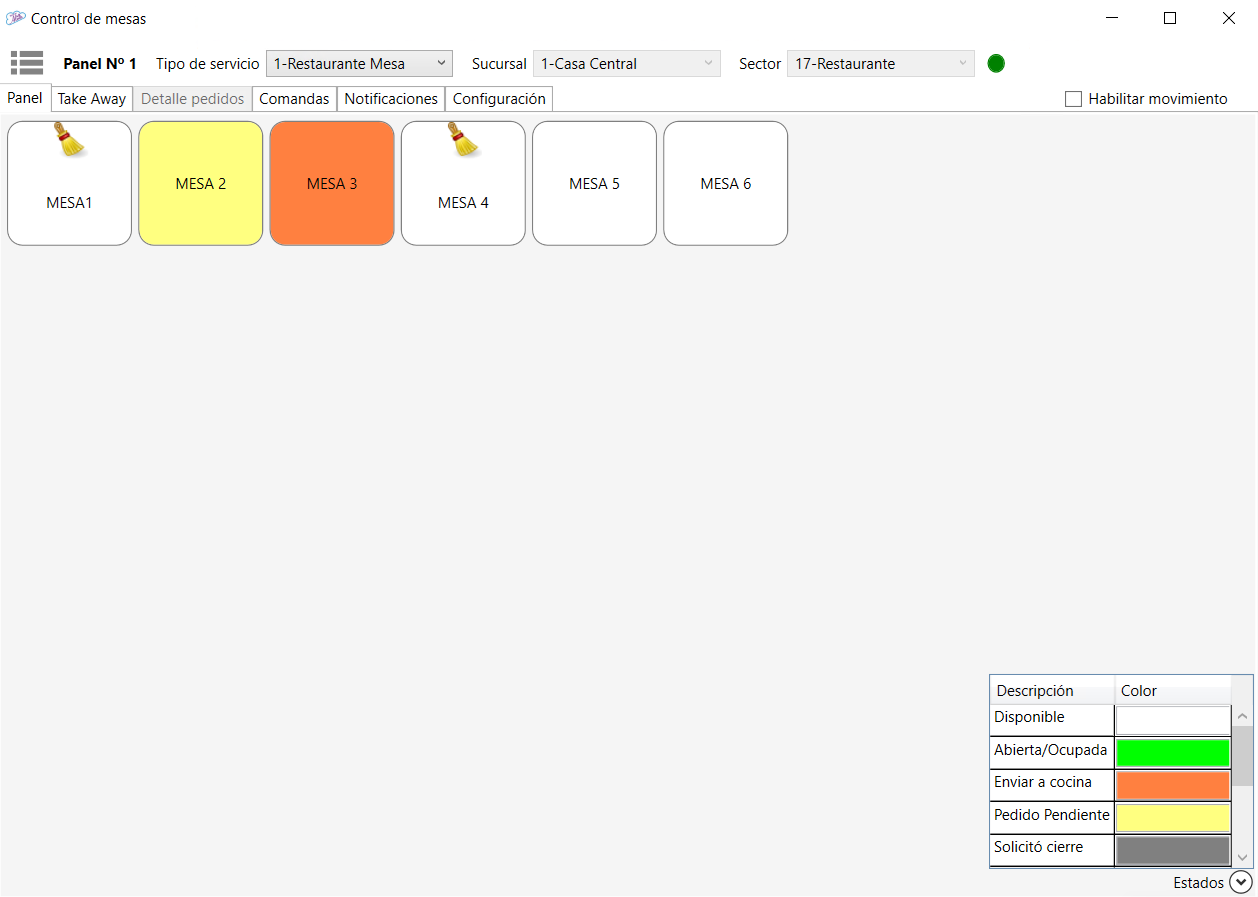
El primer dato de la ventana corresponde al Panel relacionado a la terminal, en la configuracion de este se establece de antemano los siguientes datos:
Tipo de Servicio: Si el panel tiene asignado el tipo de servicio este no se puede cambiar, en cambio, si el tipo de servicio es abierto para iniciar a operar debe indicar el que corresponda.

Sucursal y Sector: Establecidos desde la ventana de configuracion de los paneles.
Mesas / Habitaciones: En la ventana se visualizan unicamente las mesas y/o habitaciones vinculadas al panel.
Panel
Si se habilita movimiento:  permite mover los recuadros que representan cada mesa/habitación.
Con click derecho permite agregar una imagen como fondo, que puede ser el plano del lugar.
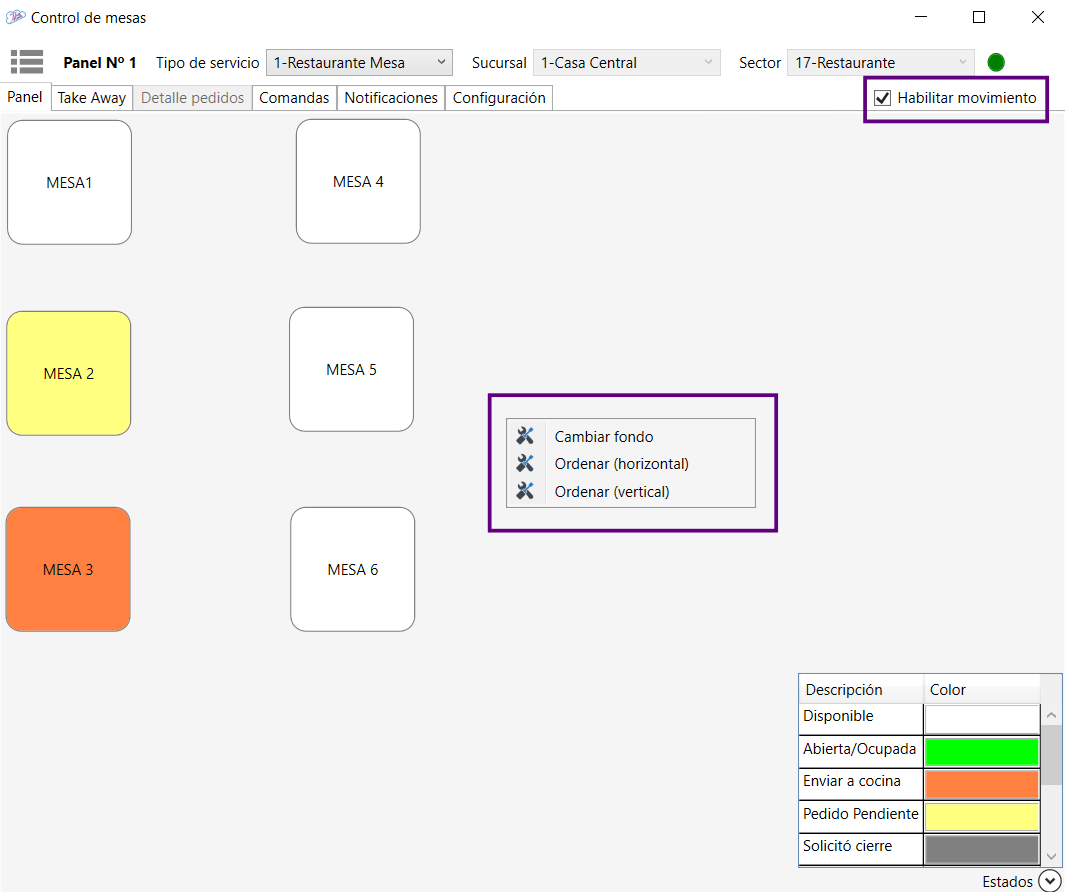
Las opciones de orden se utilizan cuando no se coloque fondo, permitiendo acomodar automáticamente los registros de manera vertical u horizontal.
Los Estado Mesas-Habitaciones se encuentran descritos en el recuadro al margen inferior derecho, y en base a los datos que se van cargando en la pestaña Detalle Pedido el sistema asigna el color correspondiente a la mesa/habitacion.
Cuando una mesa/habitación necesita limpieza se representa con el siguiente ícono
Con doble click sobre el la mesa/habitación se abre el registro para la carga de los pedidos
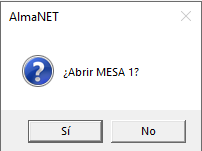
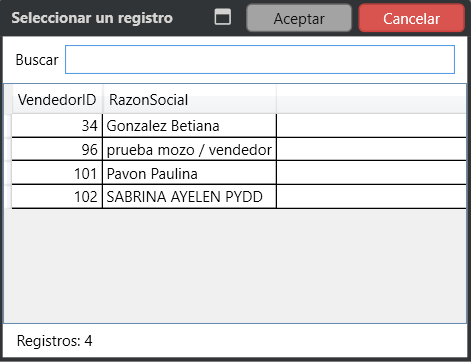
Solicita que indique el Mesero/Mozo
Take Away
Esta Pestaña esta disenada para cargar pedidos sin asignar una mesa, especielmanete pensado para el tipo de servicio Restaurante Mesa. Por ejemplo para los pedidos con entrega a domicilio
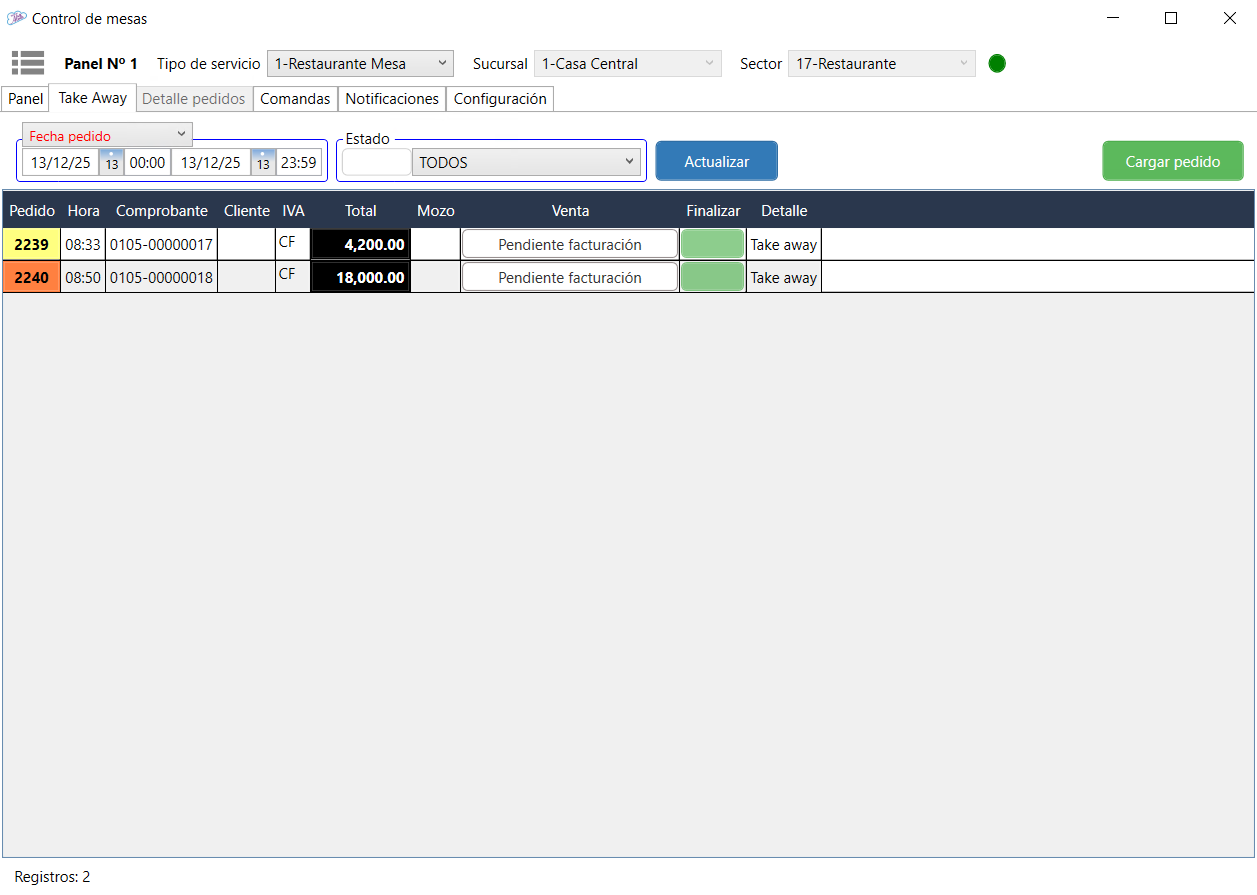
Fecha: Indica el dia de la operacion, se pueden indicar diferentes fechas para revisar operaciones de jornadas pasadas.
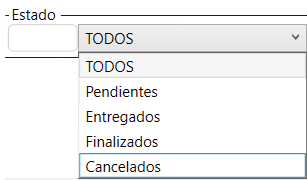
Estado: Se utiliza como filto para que en la pantalla observe unicamente los pedidos que complan con el estado indicado.
Actualizar: Actualiza los datos con la fecha y estado indicado.
Cargar Pedido: Desde esta opcion se ingresan los pedidos, una vez seleccionada se despliga el buscador de pedidos con los productos del menú asociado al panel.
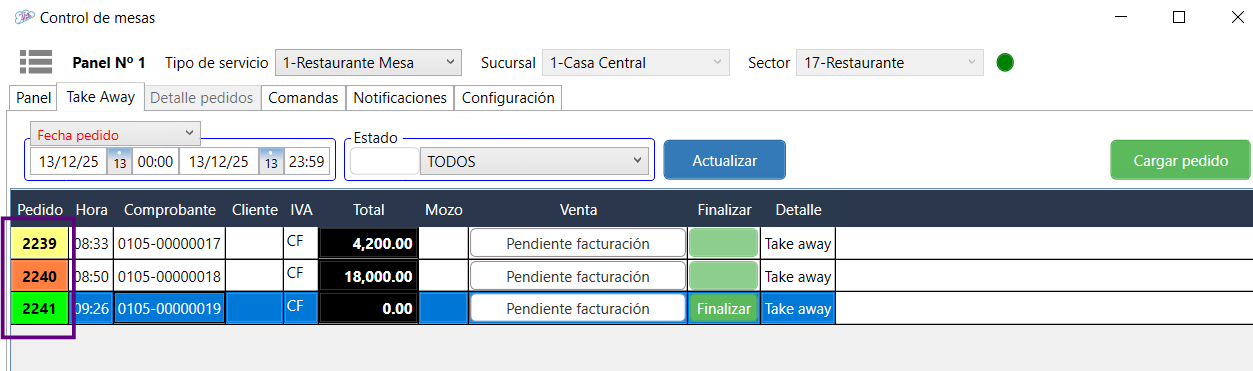
Detalle Pedido
Esta pestaña esta directamente relacionada a cada uno de los pedidos que se encuentran en proceso. Se habilita ingresando desde la pestaña Panel con doble clic en la mesa o desde la pestaña Take Away con doble clic en el número de pedido.
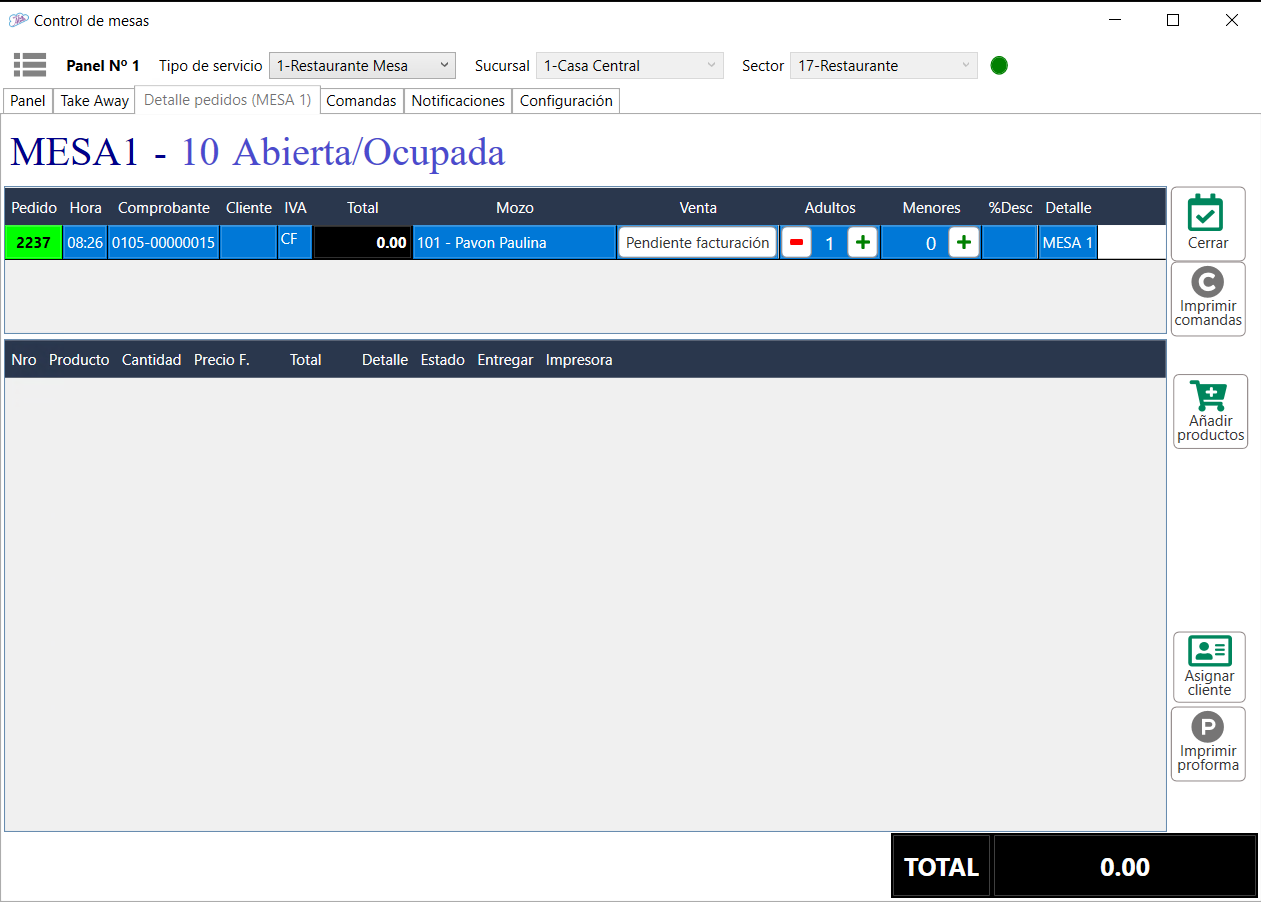
Datos del comprobante: 
Cantidad de comensales: 
Cerrar: Una vez que la opacion finaliza, se cierra la mesa/habitacion para que vuelva a estar disponible.
Imprimir Comandas: Los productos con elaboracion necesariamente deben imprimirse para llevar el pedido a la cocina.


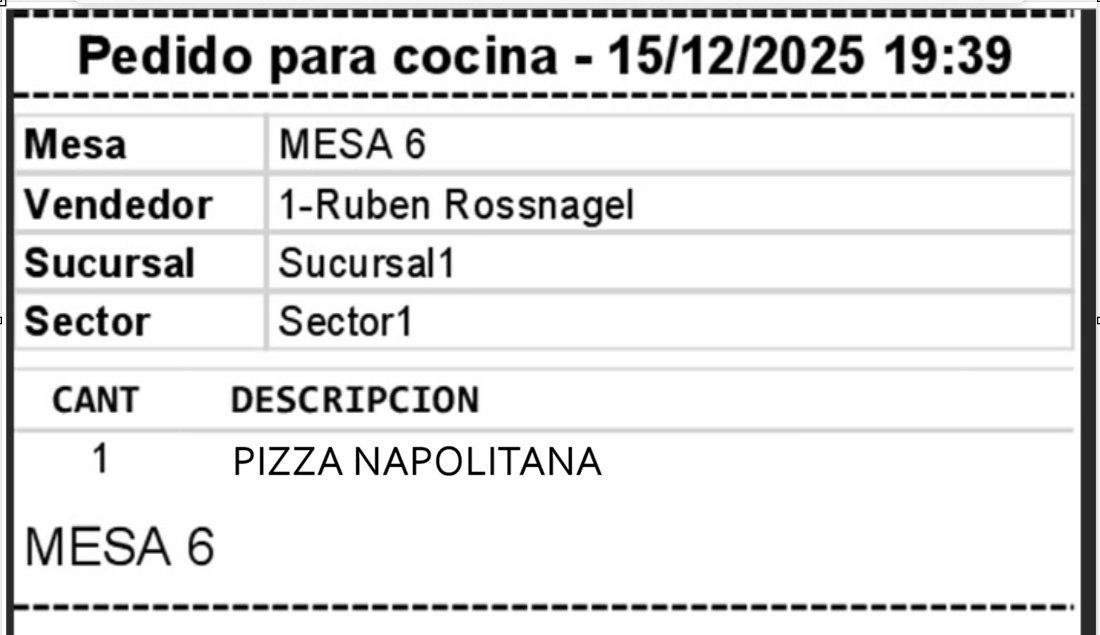
El producto elaborado solicita imprimir la comanda antes de poder realizar la entrega en la mesa, en cambio, el producto sin elaboracion ya esta diponible para completar la entrega en la mesa.

Añadir Productos: Abre el buscador de pedidos con los productos del menú asociado al panel.

Asignar Cliente: Se despliega la ventana de carga rapida de clientes para agregar uno nuevo o seleccionar un cliente existente.

Imprimir Proforma: Se utiliza previo a la facturacion para dar a conocer la cuenta a los comensales.

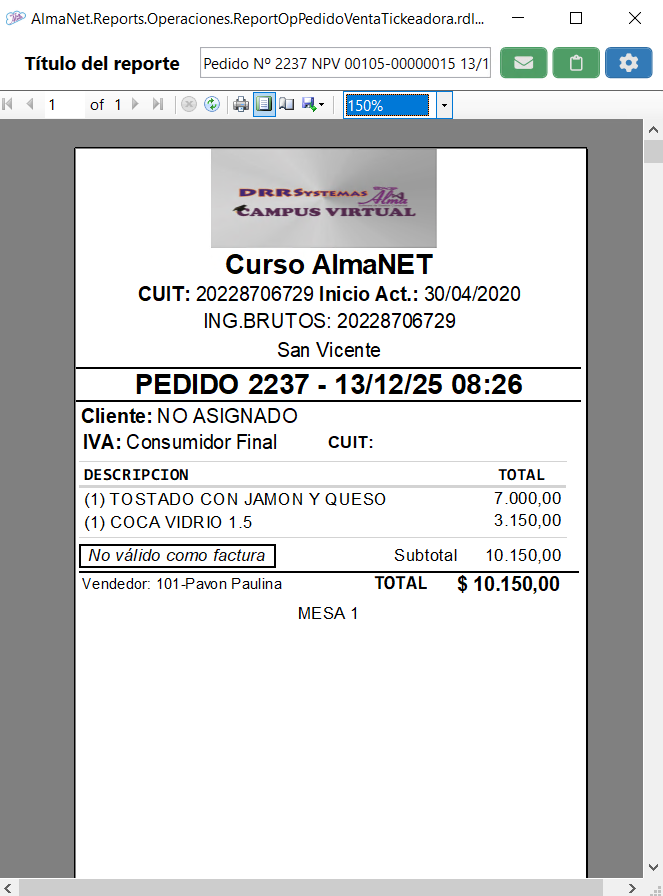
Una vez finalizada la operacion se debe facturar, para ello tiene dos opciones:

- Facturacion desde el Punto de Venta con el numero de pedido o número de mesa según:
** Facturar PEDIDO (Local)
/** Facturar PEDIDO (Servidor/Nube)
.. Facturar MESA (Local)
/.. Facturar MESA (Servidor/Nube)
- Facturacion desde columna de Ventas con un clic en Pendiente Facturacion
Vea también