Mercado Pago Configuración
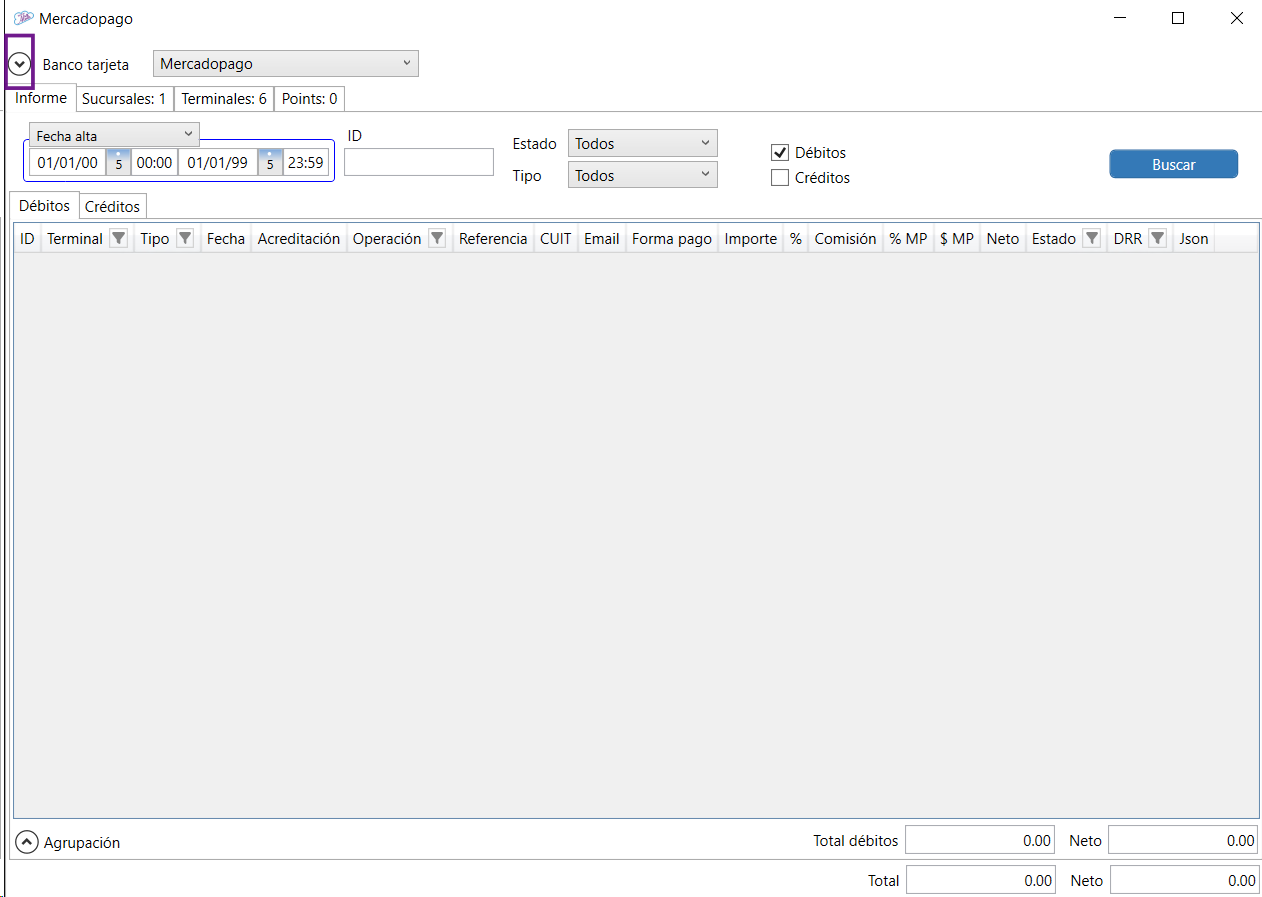
Para iniciar la configuración desplegar las opciones de Banco Tarjeta. Desta esta sección es posible configurar la integración con MercadoPago
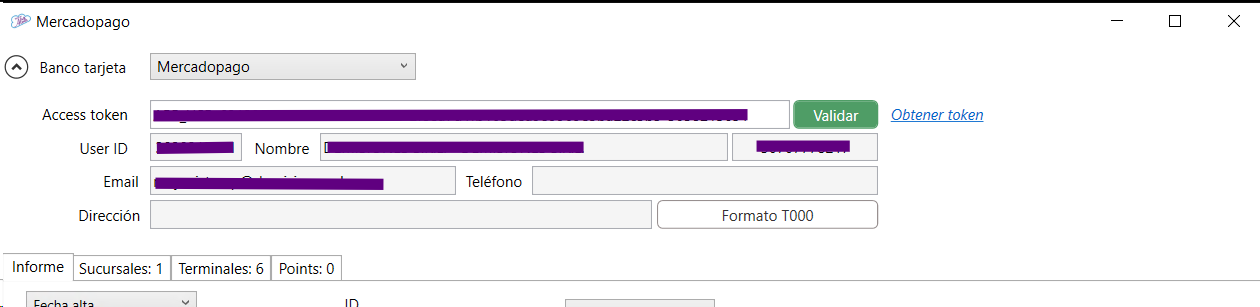
Access Token:
User ID:
Nombre:
Email:
Teléfono:pantall
Direccion:
Pestaña Informe:
Desde esta sección de la ventana es posible buscar todas las operaciones realizadas, ya sean débitos o créditos.

Fecha alta: Establece una fecha o rango de fecha para los datos que deseemos buscar.
ID: Permite buscar operaciones por el número de ID.
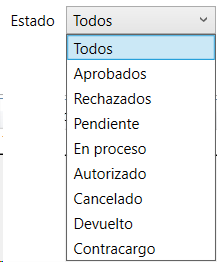
Estado: Estado en que se encuentran las operaciones por las que realizamos la consulta.
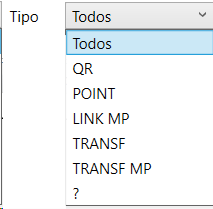
Tipo: Hace referencia al medio utilizado para las operaciones, por ejemplo QR o transferencia, etc.
Débitos/Créditos: Puede seleccionar uno o ambos y los resultados de la busqueda aparecen separados en diferentes pestañas, ya que los débitos corresponde a ingresos mientras que los créditos corresponden a egresos. 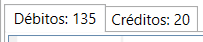
Subpestañas Débitos/Créditos

Desde la primera fila se pueden ordenar los datos de las columnas de menor a mayor y viceversa, a su vez se pueden establecer filtros por columnas en el botón  .
.
Con clic derecho se despliegan las opciones disponibles como impimir, exportar excel o configurar las columnas que se deseen visualizar.
Datos de las Columnas

Terminal: Terminal desde la cual se realizó la operación vinculada al Crédito/Débito.
Tipo: Indica la forma de pago, por ejemplo: QR, Point, Link de pago, etc.
Fecha: Indica la fecha de la operación.
Acreditación: Indica la fecha de acreditación en la billetera virtual, según configuración desde la cuenta.
Referencia: Indica terminal, comprobante asociado, fecha y hora de la operación.
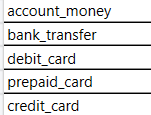
Forma pago: Indica la forma de pago. Por ejemplo dinero en cuenta, transferencia bancaria, débito, crédito, etc.
Importe: Indica el monto total de la operacion.
% y Comisión: Estas columnas muestran en porcentaje e importe total de los descuentos que sufre la operacion en concepto de impuestos y comisiones.
% MP y $ MP: muestran el porcentaje e importe de deducciones exclusivamente por comisiones de la billetera.
Neto: Importe final de la operación, deduciendo impuestos y comisiones.
Estado: Indica si la operacion fue aprobada o rechazada.
Pestaña Sucursales:
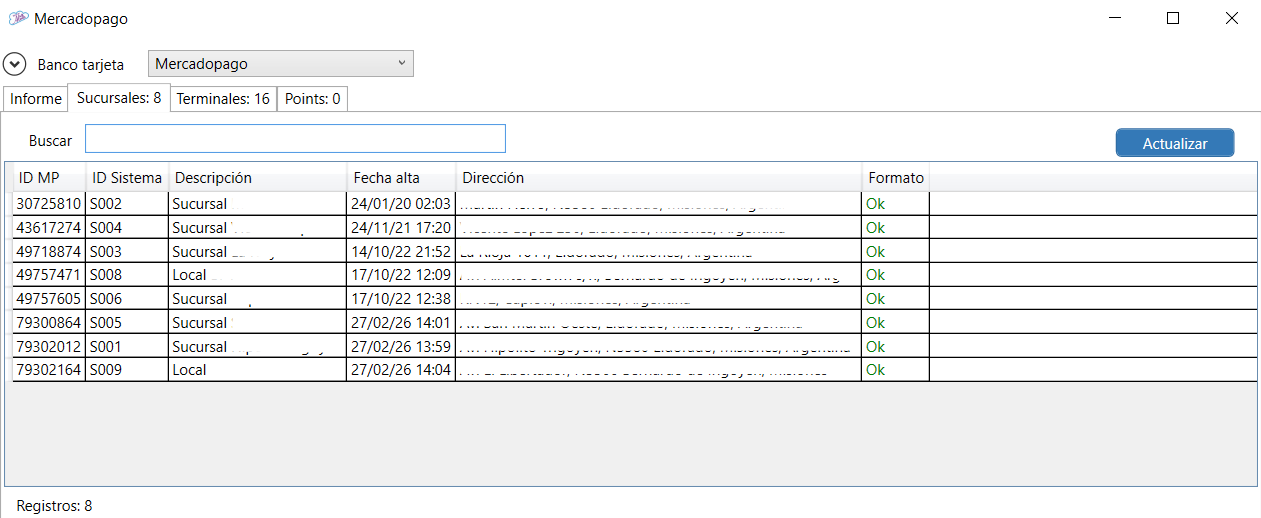
Desde esta pestaña se dan de alta las sucursales de la empresa, con clic derecho es posible agregar un nuevo registro.
Pestaña Terminales:
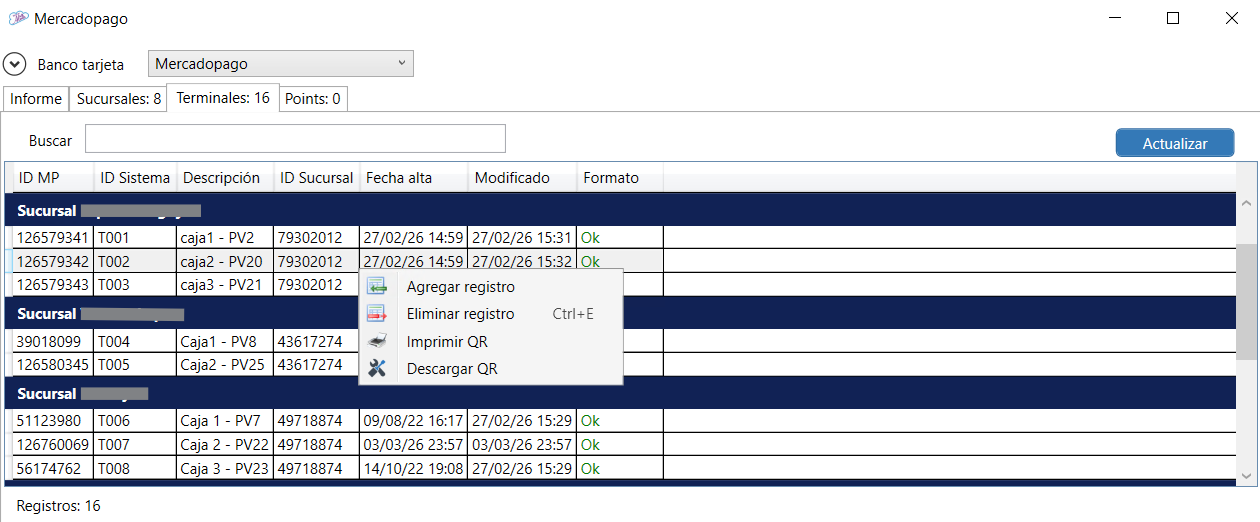
Desde esta ventana se cargan las cajas de cada una de las sucursales, con el menu secundario se pueden dar de alta/baja las cajas, así como descargar/imprimir el QR de ellas para realizar cobros.
Pestaña Points:
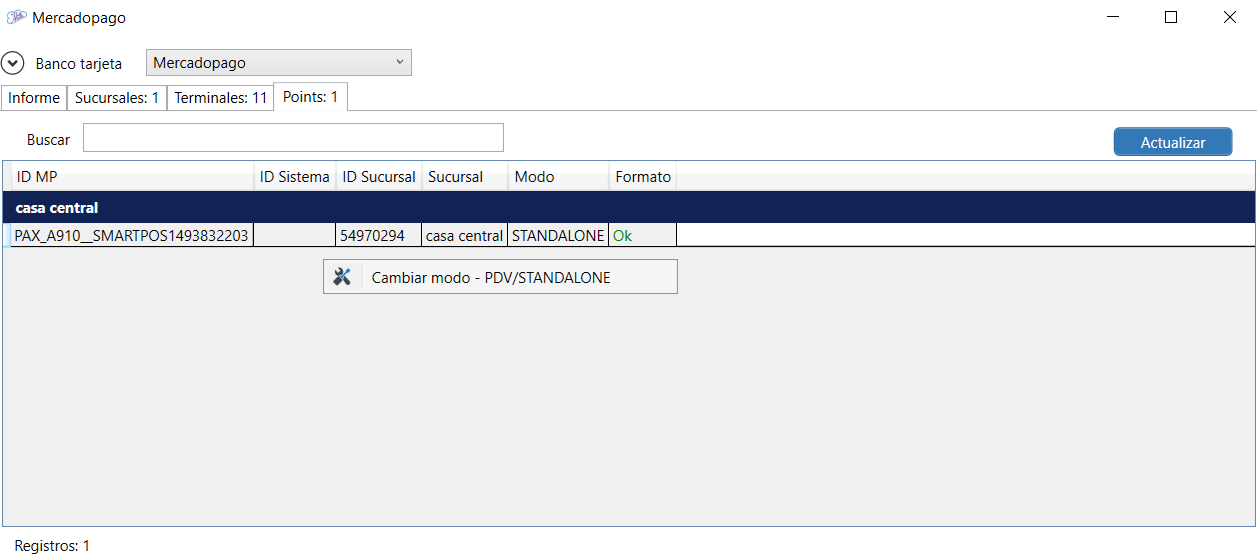
Desde esta ventana se configuran los Points asociados a la cuenta de la empresa.
Procedimiento para vincular un Point desde la Cuenta
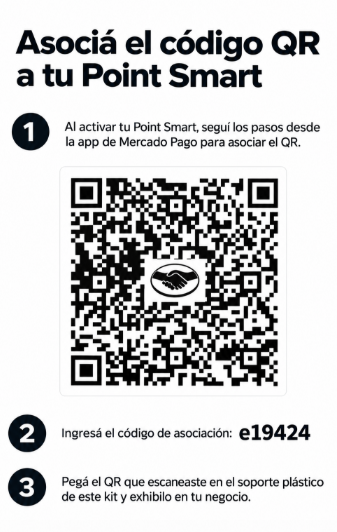
1) Escanear QR con el celular que tenga asociada la cuenta de MercadoPago
- Abrí la App de MercadoPago en tu celular
- Escaneá el QR del Point
- Vinculá a la sucursal que corresponda
- Ingresá el código de asociación
2) Encender el Point
- Conectar el Point a la red WiFi
- Escanear el QR de vinculación desde el teléfono con la cuenta de MercadoPago
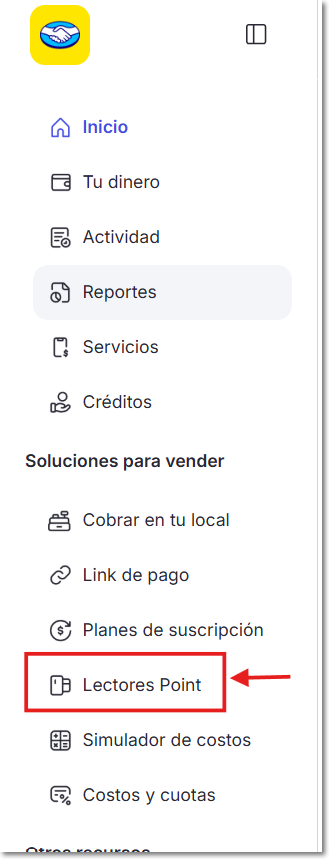
3) Verificar desde la cuenta en "Mis lectores Point"
- Ingresá a la App → Mis lectores Point
- Confirma que el Point aparezca activo
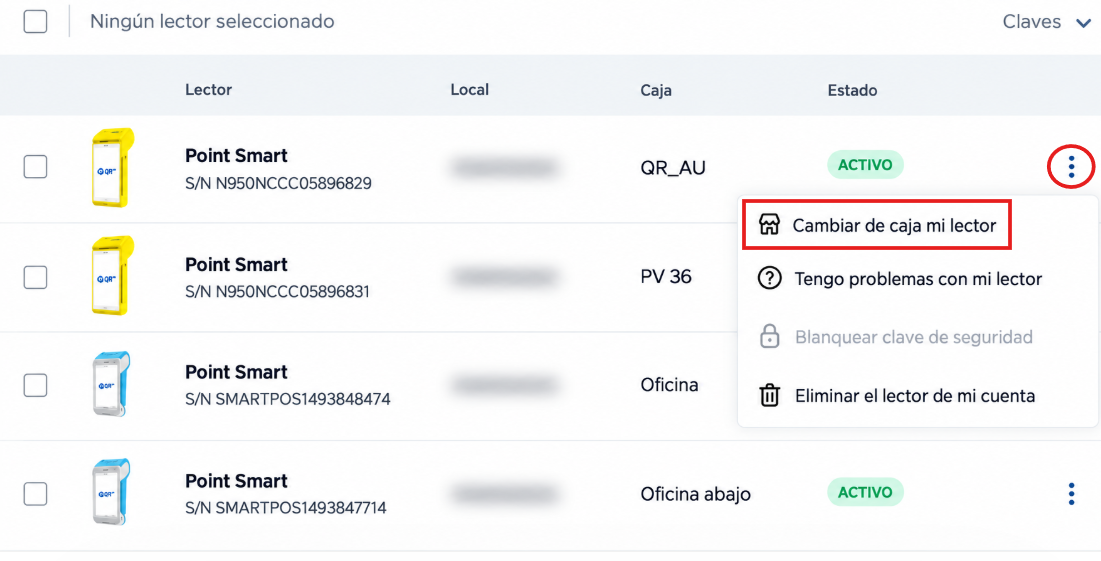
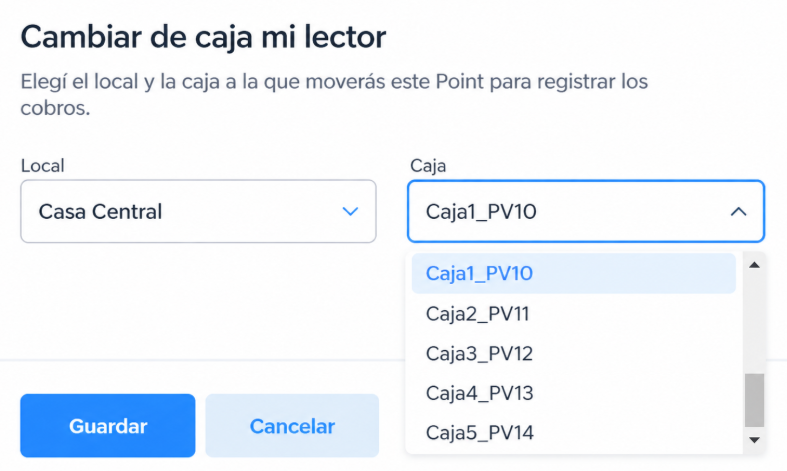
- Cambiar de caja mi lector
Nota: Si desea reemplazar un Point debe eliminar el que esté vinculado actualmente a la caja ANTES de integrar.
- Seleccionar la caja donde se usará el Point
4) Activar el modo PDV (monto automático)
5) Reiniciar el Point.
El Modo es el dato que determina la forma de operar:
STANDALONE: Significa que el Point funciona de maneri independiente, es decir, se debe operar directamente desde el ponit sin conexión al Punto de Venta.
PDV/STANDALONE: Significa que el Point está integrado al sistema.
Para cambiar el Modo es necesario hacer clic derecho en el Point que se quiera configurar.