Conexión a Escritorio Remoto
En este tema
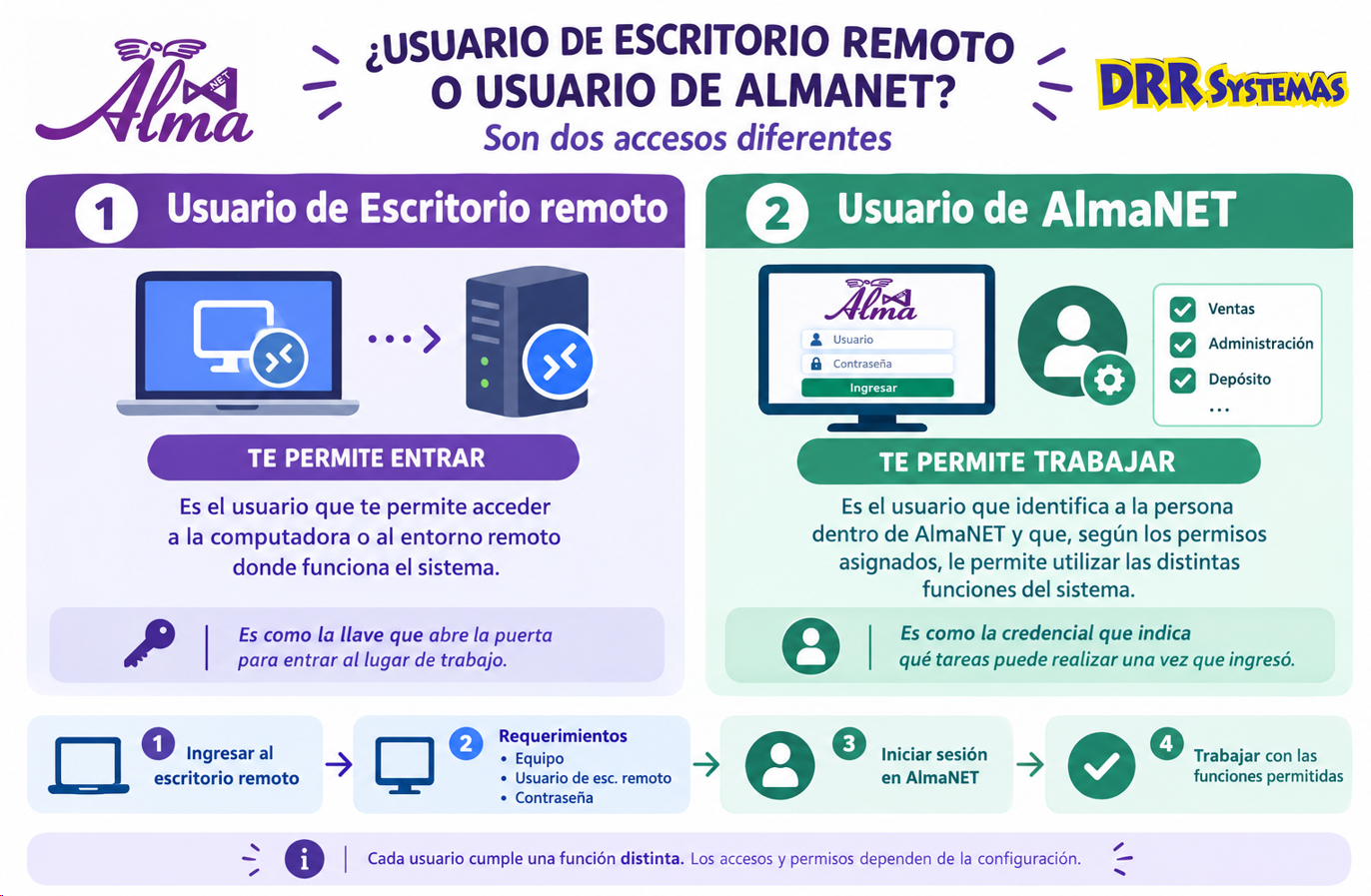
Usuario de Escritorio Remoto y Usuario de Siatema
Datos requeridos
Equipo:
Nombre del Equipo al que nos vamos a conectar, por ejemplo, curso.ddns.net
Nombre de Usuario y Contraseña
Administrado por el proveedor del Servicio. Comunicarse con Sector Capacitación DRR Systemas para mayor información 03751-420850
Establecer Conexión a Escritorio Remoto
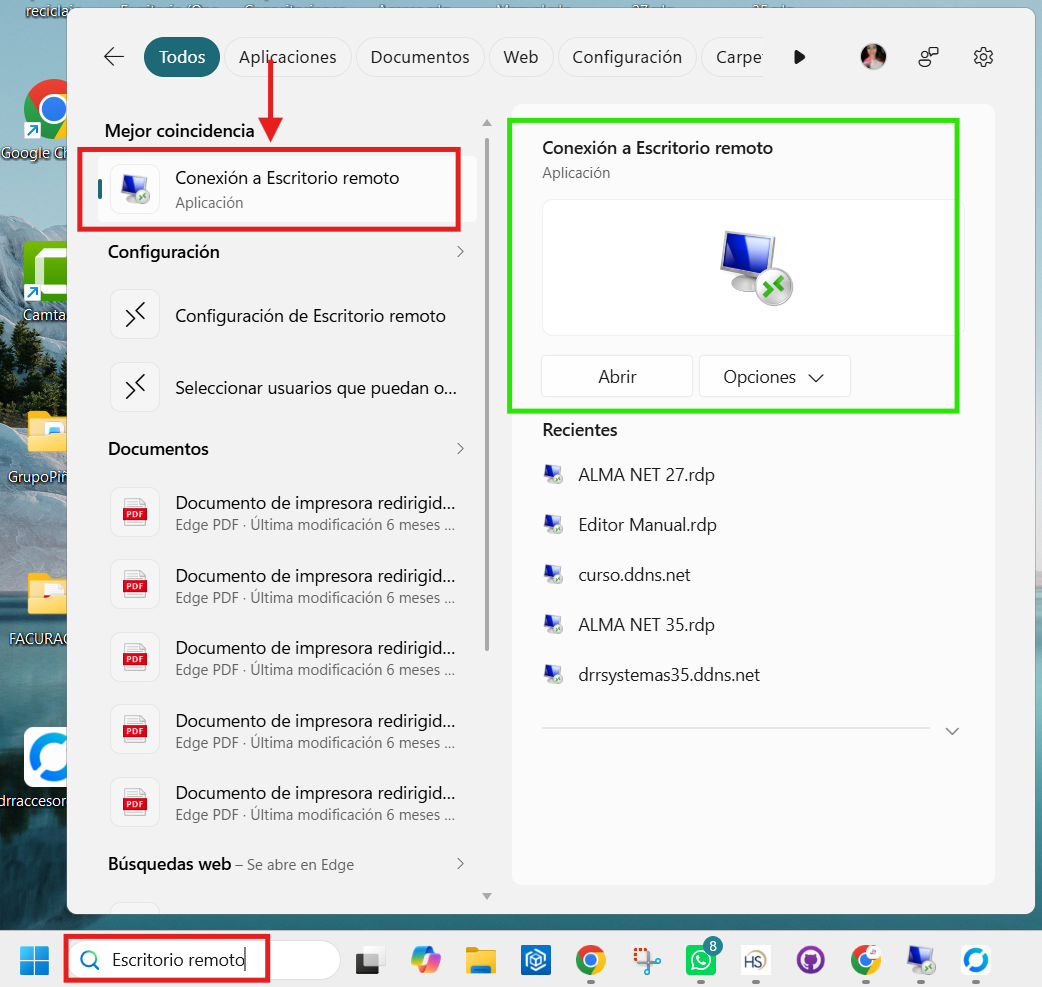
Primero accedemos al inicio o buscador de windows e ingresamos la palabra "escritorio remoto", para MAC se debe descargar un aplicativo que permite la conexión a remoto de windows.
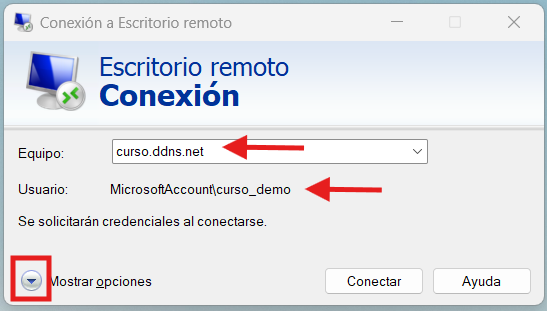
Indicamos el nombre del equipo y el usuario indicado para su uso.
La nomenclatura utilizada para los usuarios tanto de remoto como de Sistema utiliza el siguiente formato= Empresa_NombreUsuarioPC
Si no visualiza el espacio de carga debe ampliar la vista de opciones, seleccionando Mostrar opciones
Usuario de Escritorio Remoto y Usuario de Sistema son cosas DIFERENTES.
El primero es para acceder a la maquina//servidor (la conexion de Escritorio Remoto) y el segundo para acceder al sistema Alma.NET
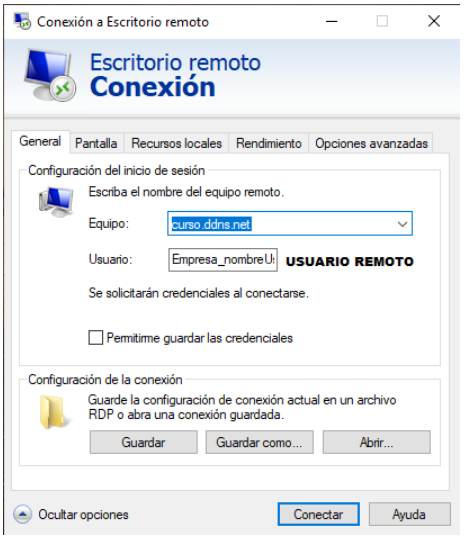
La opción  deja los datos del acceso remoto guardados para no volver a solicitarlos en el futuro, usuario y contraseña.
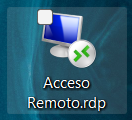
Con el botón  puede dejar un acceso directo en el escritorio de la PC.
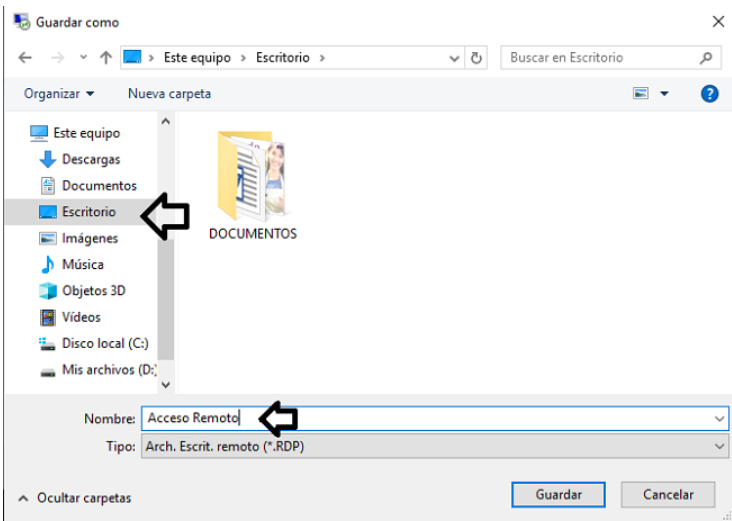
Compartir Archivos (local-servidor)
Consiste en crear un espacio de almacenamiento compartido de archivos entre el servidor y la PC local.
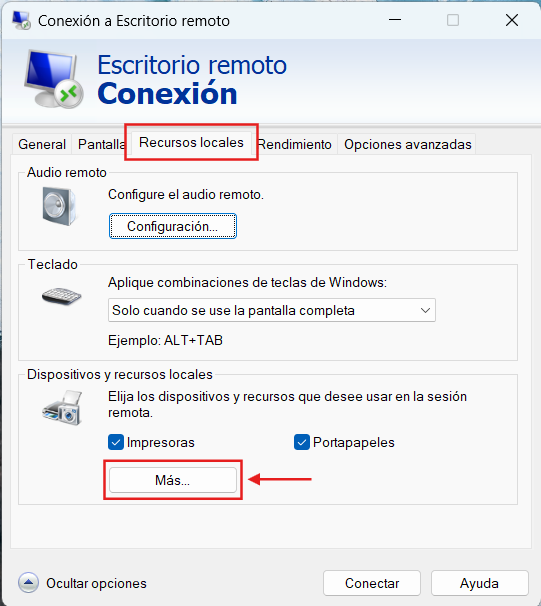
- Para realizar esta configuración, desde la pestaña Recursos Locales
- Verificar este tildada la opción de Impresoras. Luego acceder e el botón Más...
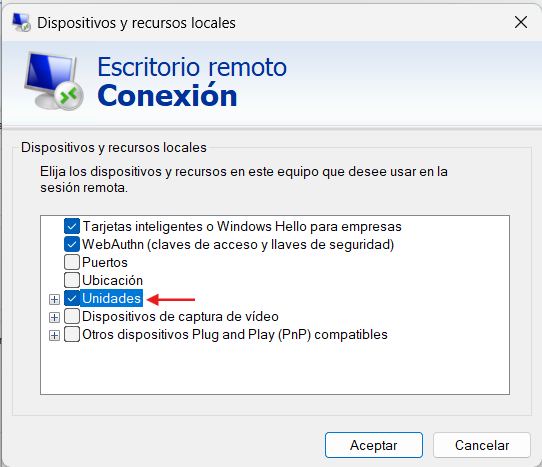
Tildar la opción Unidades para tener acceso a traves del remoto al Disco local C de la computadora
Se recomienda crear una carpeta en el Disco C llamada "Archivos AlmaNET", con acceso tipo lectura y escritura, y crear un acceso directo.
Video tutorial
Configuración Usuario Remoto
Para crear usuarios de escritorio remoto y asociarlos a su Usuarios del Sistema, debe ingresar al sistema con usuario MASTER
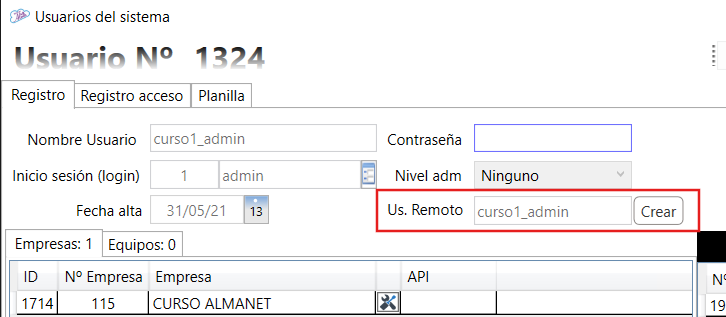
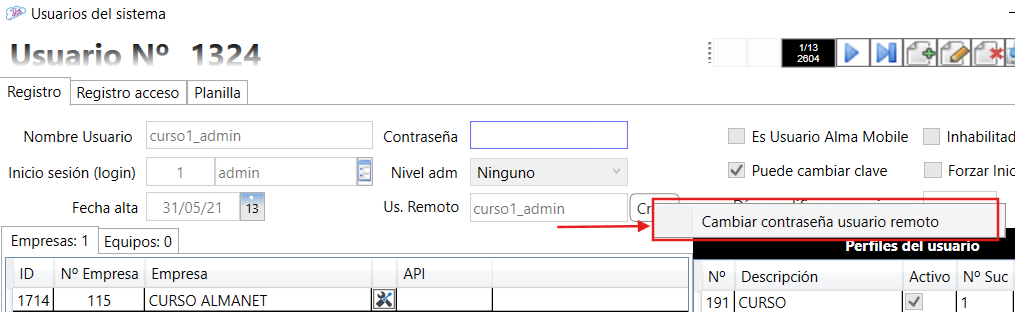
Para cambiar contraseña de usuario remoto, con el menú secundario del mouse
Vea también