Generar Pedido - Reserva
Desde esta ventana el cajero puede cargar pedidos desde el punto de venta y realizar cobros de señas por estos.
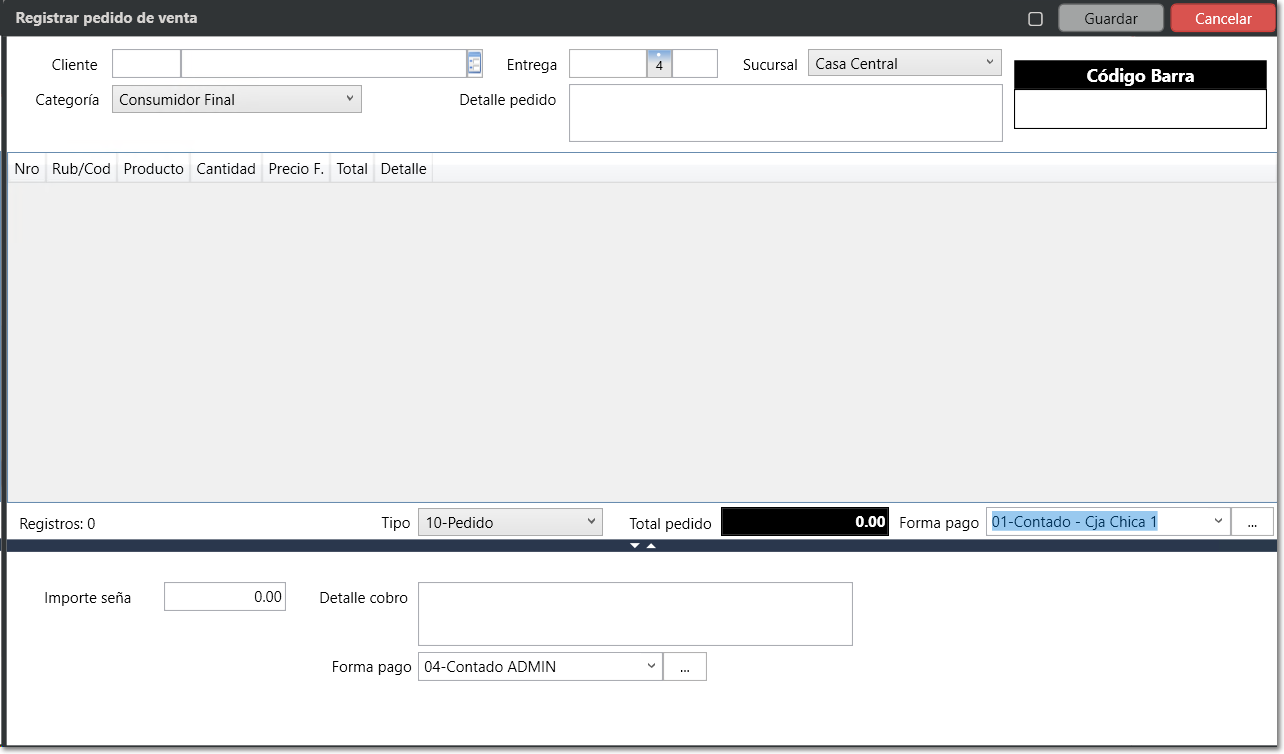
Parte superior: PEDIDO
Cliente: Desde este campo puede indicar un cliente existente o bien generar el alta rápida ingresando directamente el nro de dni.
Entrega: Establece la fecha de entrega de pedido, importante si son productos elaborados que deben se solicitados al area de producción.
Sucursal: Establece la sucursal de la cual se retirará el pedido.
Categoría: Es la condición frente al IVA del cliente, según padron de ARCA si se carga con el alta rápida de entidades.
Detalle del Pedido (Opcional): Le permite agregar una descripcion del pedido.
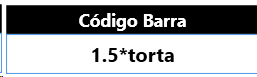
Ventana de carga de productos: Esta ventana respeta el orden Cantidad*Producto(nombre, código, etc)
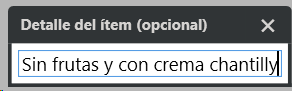
Detalle de producto: Una vez seleccionado el producto se abre inmediatamente una ventana para incluir alguna carácterística especial del producto a solicitar, en caso que fuera necesario.
En caso de saltarse la carga del detalle o si requiere de corrección, el campo es editable haciendo clic en la columna correspondiente.

Sección inferior del Pedido:
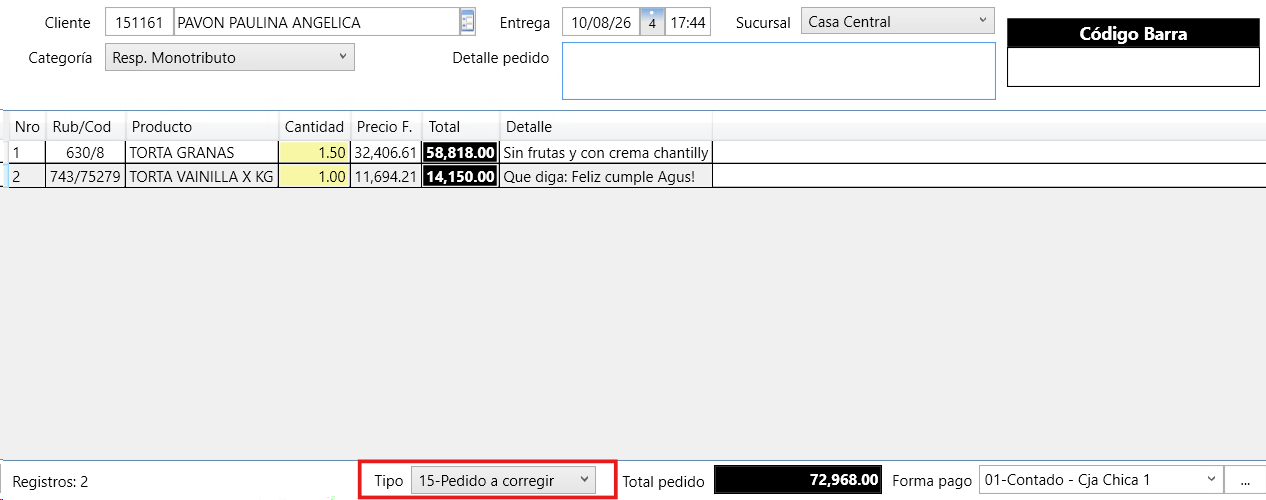
NOTA: Cuando se carga un producto de tipo PESABLE el pedido cambia a Tipo 15-Pedido a corregir, esto indica que al cerrar la venta el vendedor/cajero debe pesar el producto final y corregir el peso para la facturación. Véase Corregir Pedido
Además en la impresión del pedido desde la caja se puede incluir una leyenda, véase Pedido VTA en Empresa Datos: Configuraciones especiales
Parte Inferior: COBRO - SEÑA
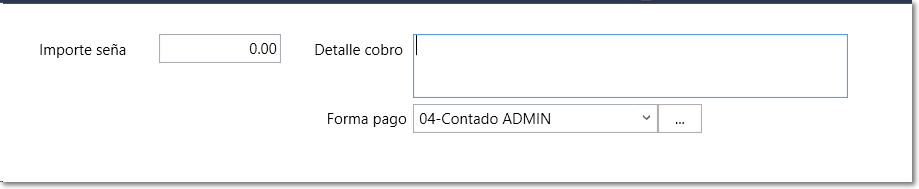
Importe seña: Indicar el monto recibido en concepto de seña para generar el cobro.
Detalle cobro (opcional): Puede incluir una observación sobre el cobro.
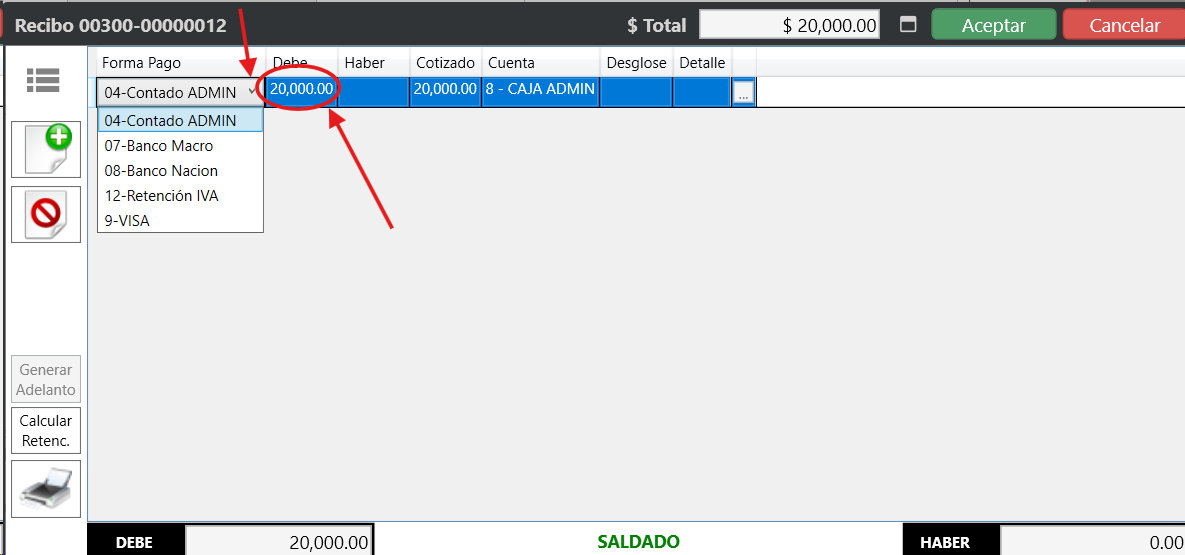
Forma de pago: Seleccionar la forma de pago correspondiente. En caso que se utilice más de una única forma de pago debe seleccionar la opción A DETALLAR y al aceptar se despliega una nueva ventana para indicar las diferentes formas de pago y su importe
Vea también