Rendición de Caja
La Rendición de Caja permite Controlar la Recaudación Diaria de los Puntos de Venta
Temas
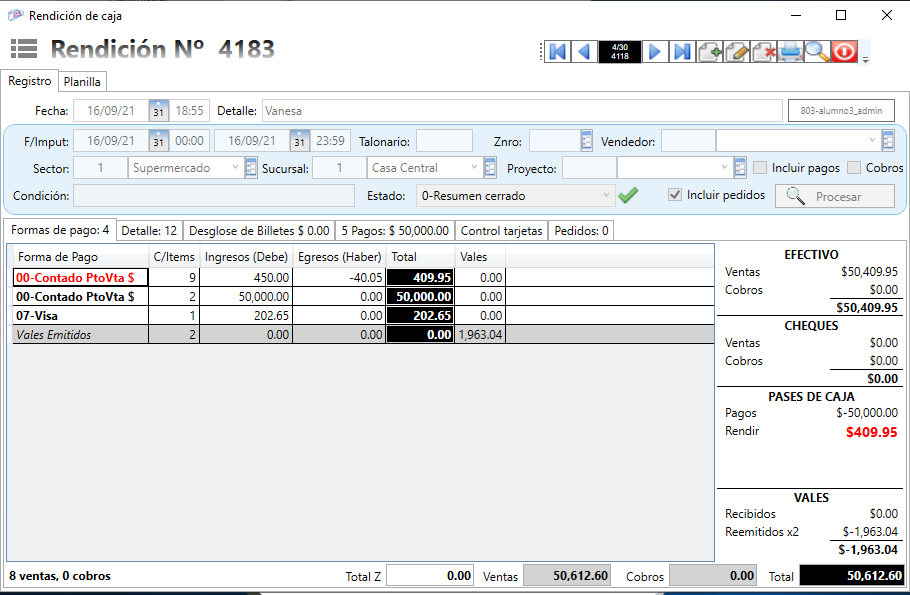
Encabezado

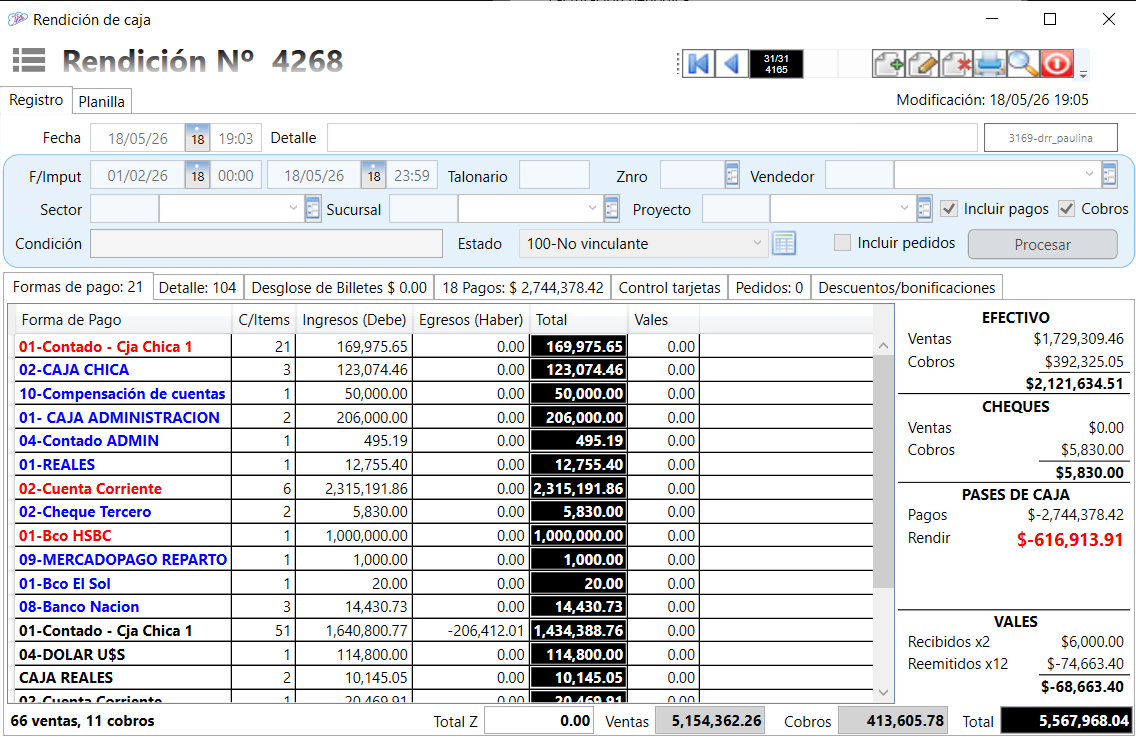
Fecha: La fecha en la que se realiza la rendición, esta no es modificable por el usuario.
Detalle: Espacio donde se puede incluir observaciones sobre la rendicion de caja.
F/Imput: Fecha y hora inicial y final de la caja a controlar.
Talonario: Indica el talonario o Punto de Venta correspondiente.
Znro: Se indica el nro de Z, unicamente para impresoras fiscales.
Vendedor: Se indica el cajero responsable de la caja.
Sector/Sucursal/Proyecto: Datos adicionales de las operaciones de la caja.
Condición: Permite agregar más de una condicion de busqueda tanto para talonarios y usuarios del sistema.
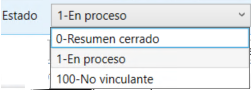
Estado:
Resumen Cerrado: No permite edición, los comprobantes asociados se bloquean y unicamente los usuarios con permiso Administrador pueden modificar operaciones.
En Proceso: Permite modificar en las operaciones Formas de Pago, Detalle de Pago, Ventas mal Cargadas/Sincronizadas, Fecha Vencimiento.
No Vinculante: es utilizado cuando se desea realizar consultas de varios Puntos de Ventas o de las Sucursales y estos comprobantes ya poseen rendición. Es similar a un informe ya que permite visualizar operaciones pertenecientes a una rendicion existente.
Procedimiento
1. Crear Nuevo registro (desde la Toolbar o con CTRL+N).
2. Indicar el periodo: se debe tener en cuenta por Punto de venta, si solo es utilizado por un vendedor o es compartido. En el caso que solo una persona utilize el PV, el filtro fecha y hora puede abarcar el dia Completo, caso contrario se debe indicar el dia y el rango horario de uso por cada vendedor (una rendición por cada vendedor).
El Talonario es el equivalente a N° de Punto de Venta.
En caso de corresponder indicar N° Z, Sector y Sucursal.
3. Presionar PROCESAR, y traerá los comprobantes asociados.
Posibles Errores al procesar:
No trae las ventas: Si se trabaja con la sincronización, proceder a verificar que realmente se hayan transmitido los datos; otra posibilidad es que alguno de los filtros (sector, n°z, sucursal) no esten asignados en la operación; otro motivo es que ya se encuentre generada la rendición correspondiente.
Rendir Positivo = Faltante de Caja
Rendir Negativo = Sobrante de Caja
Al finalizar el dia, si se lleva un control de desglose de billetes por caja, se carga en la ventana Desglose de Billetes (las cajas deberan pasar planilla detallada de valores y cantidades de billetes), se regitran los datos y se visualiza el total. Este importe corresponde al final de caja (cambio en caja al final del dia), que debe coincidir con el saldo de caja en la Mayorización.Procesar: Al presionar este botón se realiza la búsqueda de operaciones según los criterios cargados en el encabezado.
Flujo de Efectivo
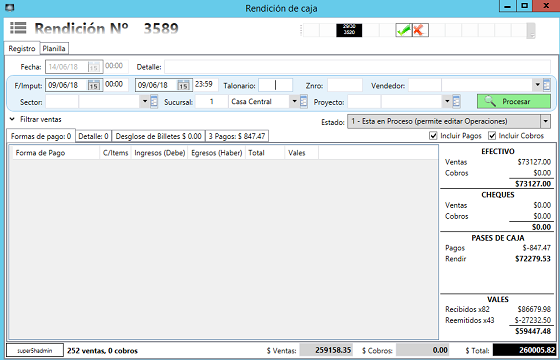
Del lado derecho aparece un resumen del flujo del efectvo que permite comparar el total de Ventas y Cobros, así como Pases de Caja (Pagos).
Brindando en la información el Monto a Rendir o Diderencia de Caja de manera rápida, en este punto Monto a Rendir = Eectivo + Cheques - Pases de Caja
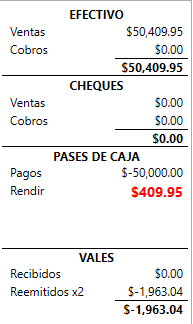
También permite identificar el Movimiento en Vales, cuantos ingresaron por ventas y cuantos se reemitieron.
Formas de Pago
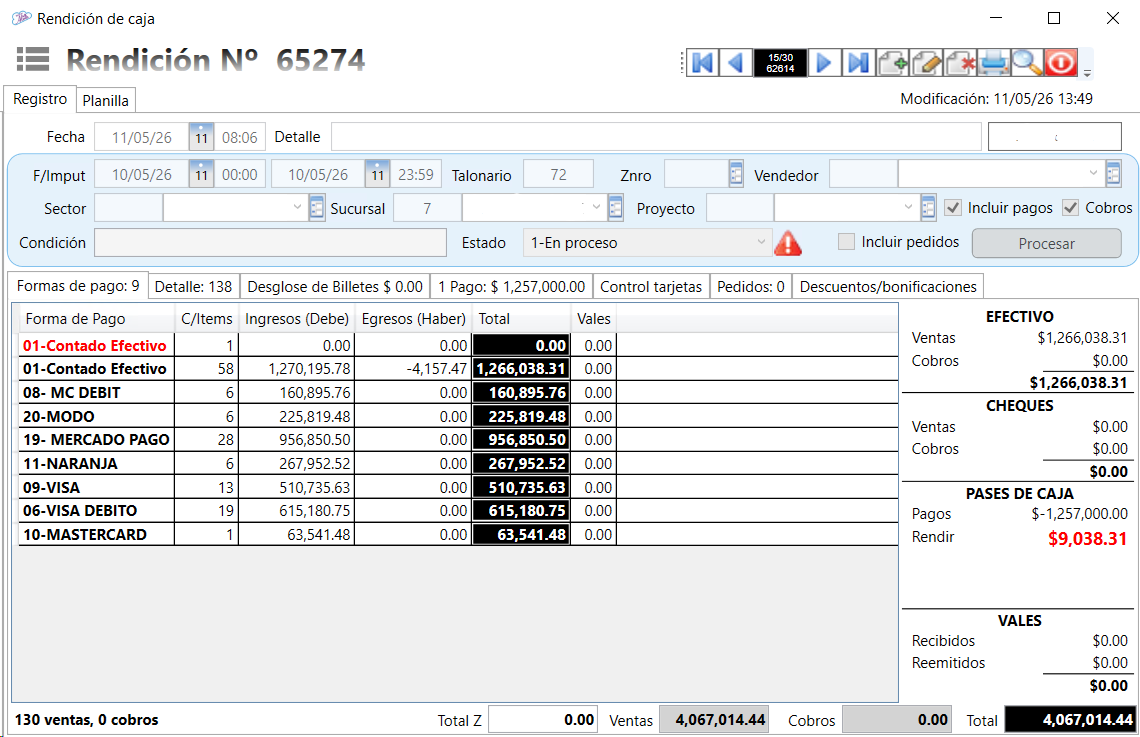
Desde esta pestaña se observan las diferentes formas de pago utilizadas en el punto de venta con el detalle de cada una.
C/Items: Indica la cantidad de operaciones realizadas con esa forma de pago.
Ingresos: Sumatoria de los totales de las operaciones.
Egresos: Sumatoria de los egresos de dinero en concepto de cambio/vuelto de los clientes en las transacciones.
Total: Indica el total de ingresos percidibido por las ventas (Ingresos - Egresos)
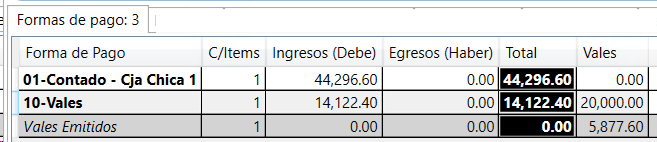
Vales: En la columna vales se indica el importe total de los vales recibidos. Por ejemplo en la imagen que se muestra a continuación el monto del vale es de $20.000, el consumo por la operacion es de $14.122,40, y por la diferencia a favor del comprador se emite un nuevo vale o contravale por el saldo de $5.877,60 (fila de Vales Emitidos).
Detalle
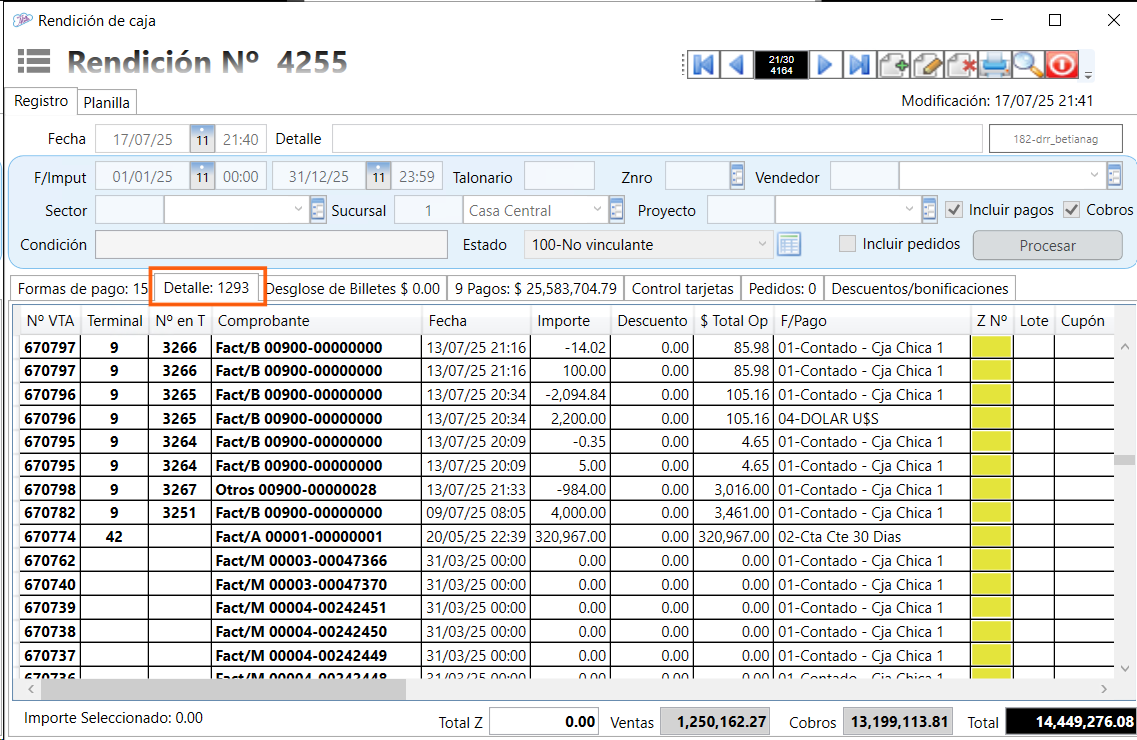
Desde esta pestaña se pueden ver individualmente todas las operaciones de la caja, en caso de querer visualizar las operaciones de una forma de pago específica debe hacer doble clic en la forma de pago de la pestaña "Forma de Pago" y lo lleva a la pestaña detalle con cada una de las operaciones.
Desglose de Billetes

Control de Billetes por desglose, permite registrar los billetes, valores y cantidades recibidas.
Pagos
Desde esta pestaña se ven los pagos/pases/adelantos realizados desde el puntos de venta.
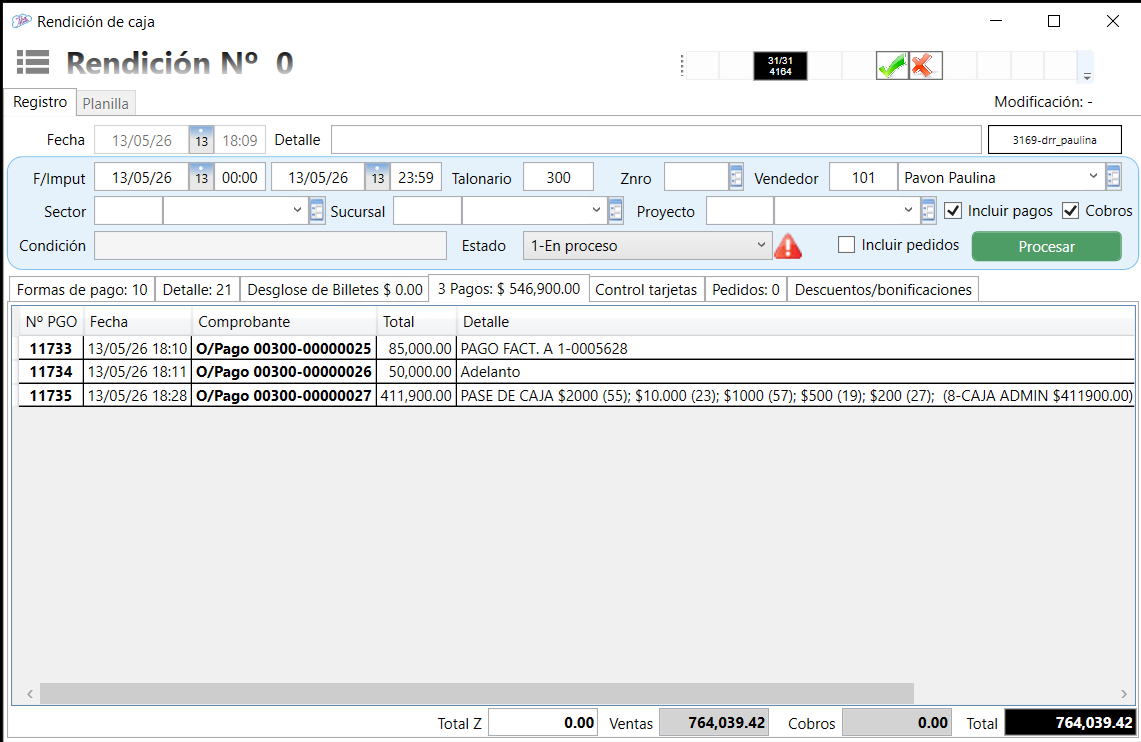
El controller recibe el dinero recaudado de la caja y verifica que el monto corresponda con el pase, si es necesario corregir el monto de pase de caja lo puede hacer desde la operación de pago.
Las diferencias de caja, sean sobrantes o faltantes, también se visualizan en los pagos. Para ello se genera un pase desde el menú  y se asigna a la cuenta contable correspondiente para que al final del periodo se pueda visualizar facilmente el total de diferencias con su detalle: fecha, vendedor responsable, importe, punto de venta, sucursal, sector, etc.

Control Tarjetas
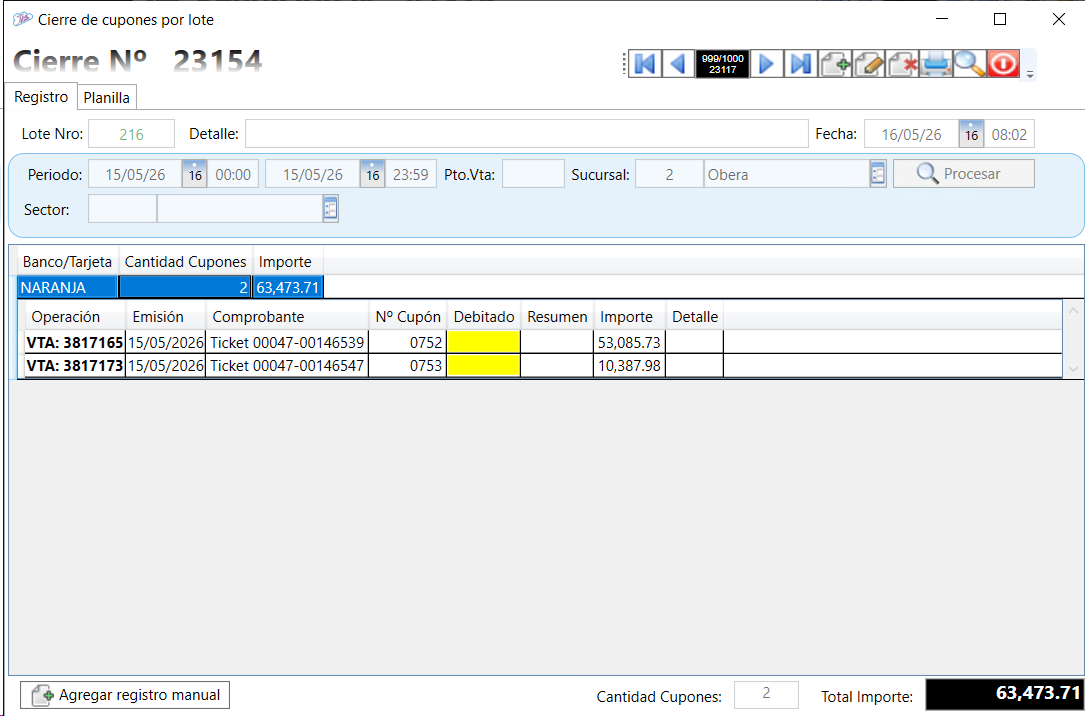
Permite cargar los lotes y verificar que los cupones se encuentran relacionados correctamente.

Pedidos
Permite controlar las mesas/habitaciones con pedidos, también facturación de los mismos.

Menú
Opciones:
- 1) Verifizar Z
- 2) Control de Transferencias
- 3) Corregir Duplicados
- 4) Control Numeracón de Comprobantes
- 5) Conciliacion Mercado Pago
- 6) Conciliación con Pix
- 7) Genrar cierre de cupones
- 8) Pase de Caja
- 9) Informe Imputaciones Resumido
- 10) Informe Imputaciones Detallado
- 11) Informe de Ventas (para control con Cinta Testigo):

1) Verifizar Z
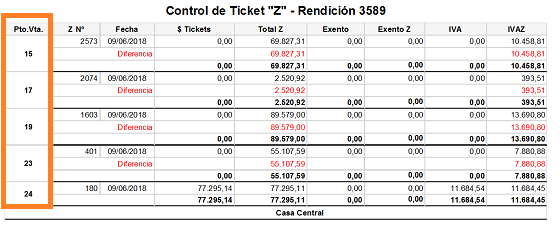
Permite identificar si en el traspaso de información hay diferencias respecto a los Tickets y Cierre Z.
Ejemplo de Diferencia Z:

Posibles Causas de las Diferencias:
- Comprobante Faltante o No Grabado en Sistema.
- Ticket sin N° Z.
- Venta Mal Grabada en Sistema.
- Falta Cargar la Z.
Ejemplo de Control Z sin Diferencias

2) Control de Transferencias
En el Caso que se encuentren diferencias, se recomienda hacer el Control de Transferencias para detectar los ticket con inconvenientes.

Ver: Correccion de IVA
Los errores se visualizaran en un listado con el detalle que corresponda:
- Falta el Comprobante ( pueden ser Tickets Anulados).
- Comprobantes con Error en Detalle Forma de Pago (Cuando el total de Venta no coincide con los importes de las formas de pago).
- Duplicados, indica las ventas y comprobantes que se encuentran duplicados.
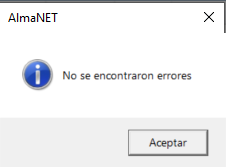
Si no detecta Errores, Duplicados o Faltantes, muestra el siguiente mensje:
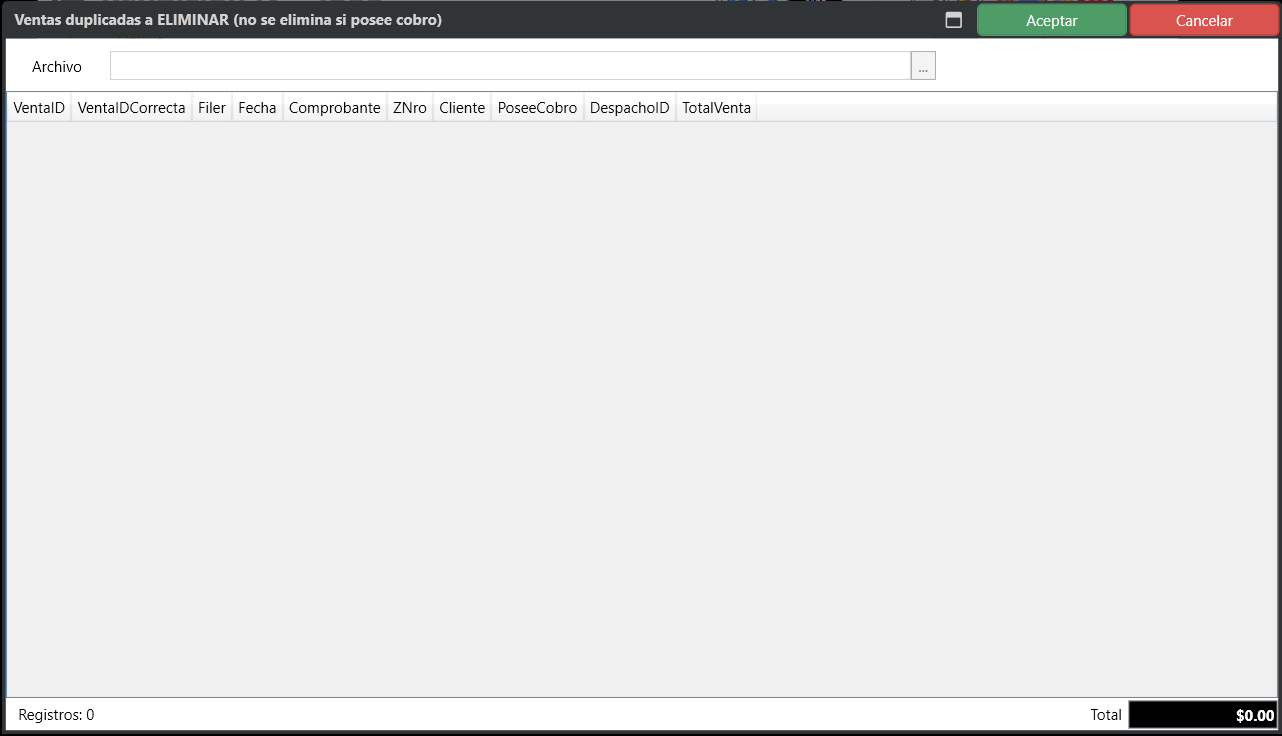
3) Corregir Duplicados
Desde esta ventana se corrigen las ventas duplicadas si las hubiera.
4) Control Numeracón de Comprobantes
Al ingresar a esta opción se debe realizar la búsqueda  de las operaciones a controlar:
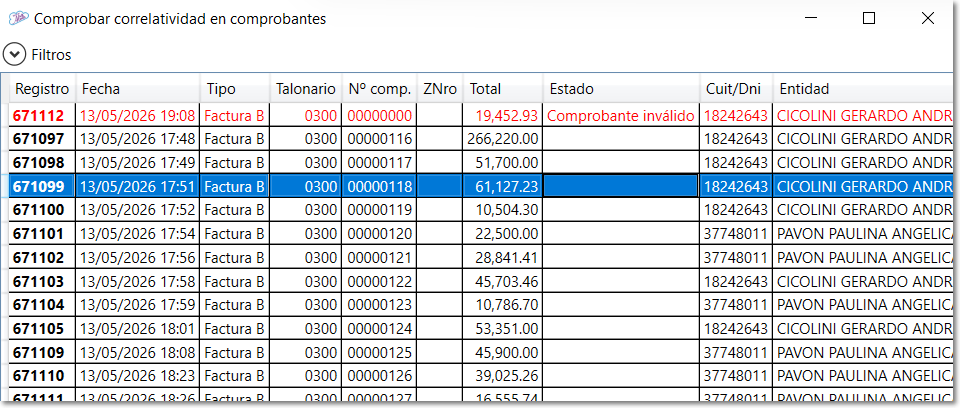
Aquí se muestran, si los hubiera, los registros con errores. Los errores más comunes son:
Facturación electrónica: Nro de comprobante en cero porque al momento de facturar el punto de venta no contaba con conección a internet o fallas en el servicio de ARCA.
Fiscal: Puede suceder que se saltee la numeración, se controla desde esta pantalla y posteriormente se debe buscar la causa que lo originó y completar la numeracion.
5) Conciliacion Mercado Pago
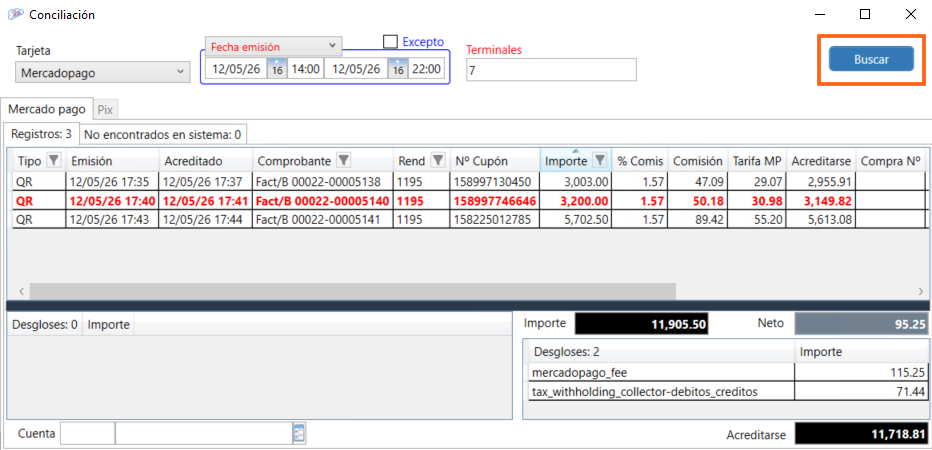
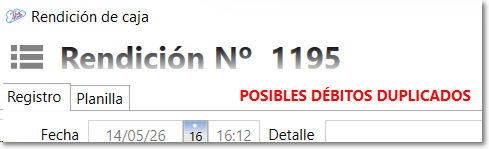
NOTA: Cuando el sistema identifique que existen operaciones duplicadas se lo anuncia al procesar la rendición
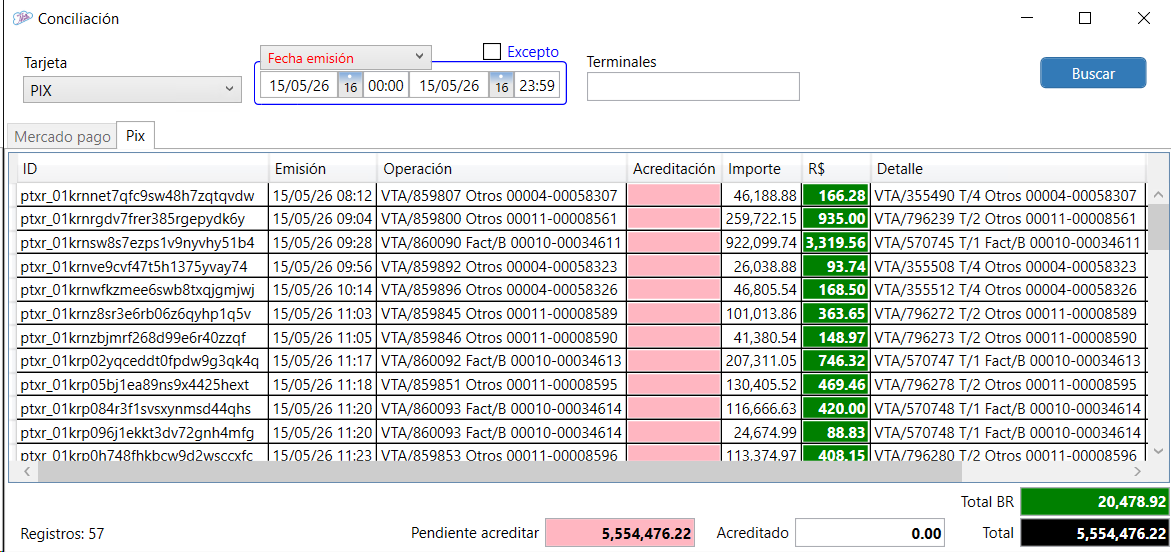
6) Conciliación con Pix
7) Genrar cierre de cupones
8) Pase de Caja
Ver Pases de Caja
Por cada retiro de dinero, se debe generar un pase, el cual debe respetar el talonario correspondiente al Punto de Venta que lo realiza. Tambien se deben generar Pases por las diferencias detectadas utilizando las cuentas correspondientes a Diferencias de Caja PV.
Controlar que en Talonarios esten habilitados los Pagos de cada Punto de Venta
Se recomienda cada dia separar la cinta testigo y numerarla, indicando en una planilla la fecha, ultimo Ticket A y ultimo Ticket B con la rendición de caja asociada.
9) Informe Imputaciones Resumido
Presente un informe de las cuentas contables (imputaciones) totalizado.
10) Informe Imputaciones Detallado
Presenta un informe ordenado por cuentas contables (imputaciones) detallando cada una de las operaciones intervinientes.
11) Informe de Ventas (para control con Cinta Testigo):
Es un acceso directo al Generador de Informes con los Filtros predeterminados según la rendición.
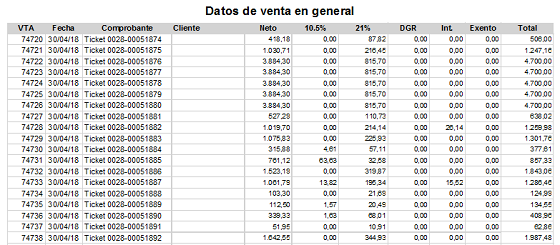
Para un totalizado de movimientos Diarios al finalizar el control de cada Punto de Venta puede realizar un Control Tipo No Vinculante sin Filtros de Talonario/Sucursal/Sector.
Un click sobre la Impresora permitirá imprimir un Informe por Punto de Venta desglosado por forma de Pago.
Click derecho sobre la impresora y seleccionar Informe Simple permite la impresión totalizada (suma de totdo los Puntos de Ventas) desglosado por Forma de Pago.
Control Final
Para asegurarse de haber realizado todas las rendiciones puede hacer dos tipos de controles, ya sea diario, semanal o mensual.
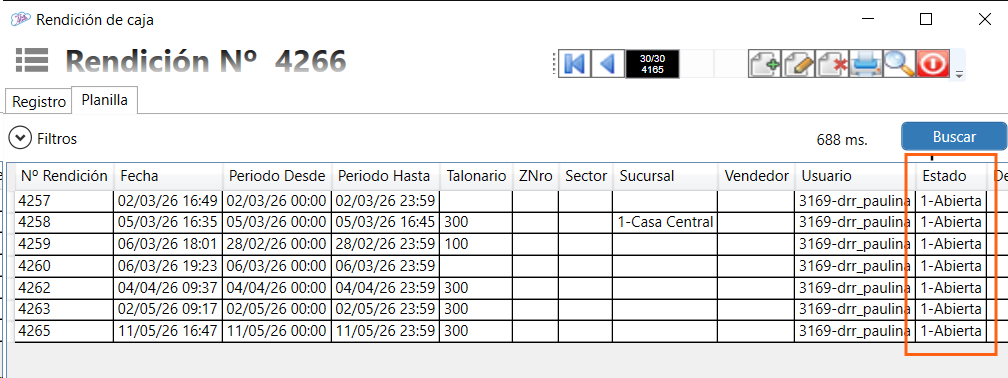
1) Control de Rendiciones Abiertas: Desde la pestaña Planilla se incluye el filtro del periodo a controlar, y el estado 1-En Proceso. Si al procesar se visualizan operaciones, significa que estas Rendiciones aún no se han controlado.
Por Ejemplo: la siguiente planilla indica las rendiciones realizadas que aún se encuentran Abiertas o En Proceso.
2) Control de Operaciones: Para este control debe generara una nueva rendicion por el mismo periodo para identificar, si lo hubiesen, operaciones sin Controlar.
Para identificar los pendientes de control se puede imprimir el Informe desde el icono de Impresión o se puede generar el control Z, esta última desde el menú.
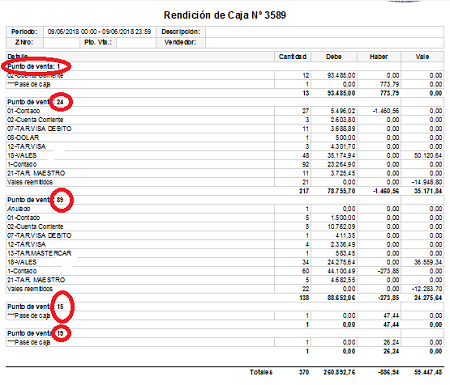
En esta impresión se ordenan en filas las sucursules y a su vez los puntos de venta de cada una de ellas. Reporte desde el icono 
Menú secundario de impresión
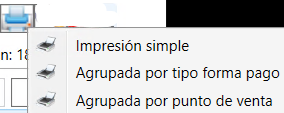
Impresión simple: Imprime los totales agrupados por formas de pago, sin considerar otros datos
Agrupada por tipo forma de pago: Ordena los registros por fomas de pago, incluyendo los detalles de cada una de las operaciones (fecha, tipo de operacion, ID, entidad, etc)
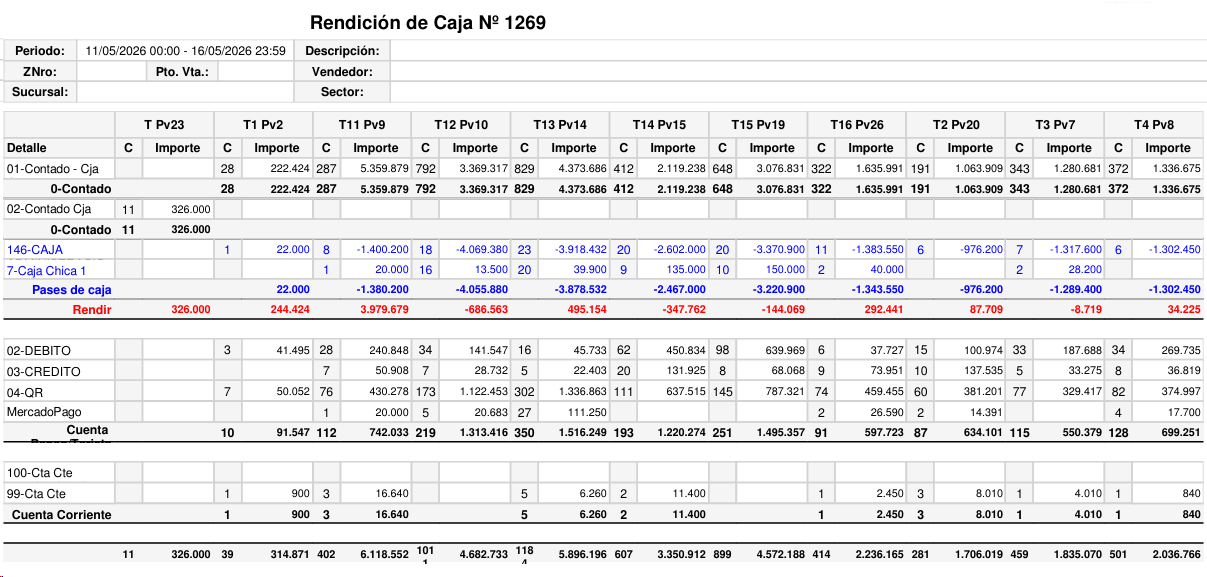
Agrupada por punto de venta: Presenta un cuadro de doble entrada, ordenando los puntos de ventas en columnas, uno al lado del otro, y en filas las formas de pagos y totales.
En cambio si no se visualiza nada, es decir, trae una rendición vacia, las operaciones se controlaron en su totalidad .
Es muy IMPORTANTE, al finalizar el control de la rendición, cambiar a Estado CERRADO, para que se bloqueen las operaciones y no se permita ningún cambio relacionado a estos.
Vea también